
「Audibleを契約したけど、どう使えばいいか分からない」「便利な機能を全部知りたい」——
最初は再生ボタンを押すだけで精一杯でも大丈夫です。Audibleはシンプルなアプリですが、知っているかどうかで読書効率が2倍変わる隠れ機能が豊富にあります。この記事では、6年間・累計230冊Audibleを使い続けているふう(当サイト運営者) が、初心者から上級者まで使える操作と便利機能を完全ガイドします。
🎧 ふうがアプリ機能で「化けた」瞬間
聴き始めの頃、ふうは等倍(1.0倍)で律儀に聴いていて「長い本だと1冊に10時間以上かかる…」と感じていました。
転機は倍速再生を覚えたこと。1.25倍→1.5倍と少しずつ上げていくと、内容は変わらず頭に入るのに時間が3〜4割短縮される。今では手を動かす作業中はビジネス書を1.8倍速で流しています。アプリの機能を使いこなせるかどうかで、Audibleの価値は文字通り倍以上変わります。
【基本編】初期設定から再生まで
1. アプリのダウンロード
- iOS: App Store で「Audible」検索
- Android: Google Play で「Audible」検索
どちらも無料でダウンロード可能。
2. Amazonアカウントでログイン
既存の Amazon アカウントでそのままログインできます。新規アカウントを作る必要はありません。
3. 作品を選んでダウンロード
アプリ内で好きな作品を検索 → 「聴き放題対象」ならタップ1つでライブラリに追加。追加した作品はライブラリ画面に並び、雲のダウンロードアイコンをタップすると端末に保存されます。
ダウンロードしておけば、オフラインでも再生可能です。通勤中の地下鉄や飛行機内でも楽しめます。
🎧 ふうのダウンロード習慣
外出前にWi-Fi環境で「翌日聴く分」をまとめてダウンロードしておくのが鉄則。地下鉄で電波が切れた瞬間に止まる、というプチストレスがゼロになります。ストリーミング再生だと月のモバイル通信をかなり食うので、データ節約の意味でも事前DL一択です。
4. スマホがなくてもPC・Webブラウザで聴ける
Audibleはアプリだけでなく、PCのWebブラウザ(Webプレーヤー)でも再生可能です。仕事中にPC作業しながら聴きたいときや、スマホの充電が切れたときの保険になります。対応はiOS・Android・PC(Web)・Alexa搭載スピーカーの4系統です。
【再生コントロール編】基本操作
📻 再生・一時停止
作品をタップすると再生開始。画面の再生ボタンで一時停止できます。
🔁 早送り・巻き戻し
- 30秒スキップボタン:気軽に早送り
- 30秒バックボタン:聞き逃した部分を再聴
- タイトルバーのシークバーで任意の位置にジャンプ可能
⏩ 倍速再生(これが神機能)
再生画面左下の 「再生速度」(いまの倍率が表示されている部分)をタップして倍速を変更:
| 速度 | 活用シーン |
|---|---|
| 0.5倍 | 英語学習の初級・聞き取り練習 |
| 0.75倍 | ゆっくり聴きたい時 |
| 1.0倍 | 通常 |
| 1.25倍 | 慣れてきたら標準にする人多数 |
| 1.5倍 | ビジネス書の要点把握に最適 |
| 1.8倍 | 既知ジャンルの一気消化(ふうの作業中の標準) |
| 2.0〜3.5倍 | 上級者の復習用 |
Audibleの倍速は 0.5〜3.5倍を0.05刻みで細かく設定できます。速度の選択画面で、自分にちょうどいい数値を1段階ずつ探せます。
1.25倍速は最初の一歩としておすすめ。内容理解を損なわずに時間を短縮できます。
🎧 ふうの倍速ステップアップ法
一気に2倍にすると「言葉が頭を素通りする」ので、1週間ごとに0.1〜0.25ずつ上げるのがコツ。1.0→1.25→1.5と慣らしていくと、1か月ほどで1.5倍が「むしろ遅い」と感じるようになり、3か月ほどでビジネス書は1.8倍に落ち着きました。ジャンル別では、ビジネス書1.8倍/小説1.3倍/英語の洋書1.0倍が今の定番です。
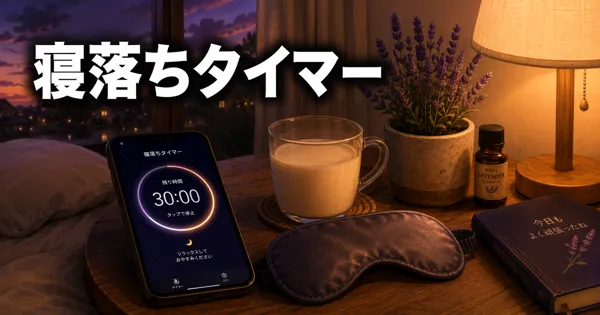
⏰ スリープタイマー
寝る前のリラックスタイムに便利。
- あらかじめ用意された時間から選ぶか、好きな時間を自分で設定できる
- 「この章が終わったら停止」もあり、物語の区切りまで聴いてピタッと停止できる
- 寝落ちしてタイマーで止まっても、聴いていた位置は自動で記録されるので翌日続きから再生できる
🎧 ふうの寝落ち対策
就寝前は小説を 30分タイマー+0.9倍速でかけています。等倍より少し遅くすると朗読のトーンが心地よく、自然に眠りに落ちられます。画面を見ないので、スマホのブルーライトで目が冴える心配もありません。
【上級編】隠れた便利機能
🔖 ブックマーク機能
印象に残ったフレーズや、後で聴き返したい部分にブックマーク。
やり方: 再生画面右下の「ブックマーク」アイコンをタップするだけ。
メモも追加できるので、読書ノート代わりとしても活用できます。
📝 章(チャプター)選択
長い作品でも、章ごとにジャンプ可能。「章一覧」画面から特定の部分に移動できるので、復習が簡単。
🔄 同期再生(複数デバイス)
iPhoneで聴いていた位置を、家のスマートスピーカー(Alexa)で続きから再生可能。
- Whispersync 機能で再生位置が自動同期
- 通勤中はスマホ → 家では Alexa → PCでも続きが聴ける
📱 ウィジェット・ロック画面
スマホのロック画面やウィジェットから、アプリを開かずに操作可能:
- 再生・停止
- 早送り・巻き戻し
- 音量調整
【応用編】さらに使いこなすコツ
🎧 Bluetoothヘッドホンとの相性
完全ワイヤレスイヤホン(AirPods等)が最強のパートナー。
- 片手が空いても音声は続くので家事・運動に最適
- ノイズキャンセリング機能があれば通勤電車でもクリア
🚗 車の中で聴く方法
- CarPlay / Android Auto 完全対応
- 運転中もハンドルから操作可能(安全運転の範囲で)
👶 子どもの絵本朗読として
子ども向け作品も充実。寝かしつけ時のおやすみ朗読として活用する家庭も多数。
【トラブル編】よくある質問
Q. 音が途切れる・止まる
→ Wi-Fi または4G/5G 電波状況を確認。事前にダウンロードしておくのが確実。
Q. アプリが起動しない
→ iOS/Android の最新バージョンに更新。それでもダメならアプリを再インストール。
Q. ダウンロード済みの作品が消えた
→ アプリ内「ライブラリ」から再ダウンロード可能。購入履歴は残ります。
Q. アプリから解約できない
→ iPhone・iPad(iOS)のアプリからは解約できません。PC・スマホのブラウザでAudible公式サイトにログインして手続きします。Androidアプリなら「プロフィール」→「Audible会員プランの管理」から退会できます。App StoreやGoogle Play経由で登録した場合は、各ストアの定期購入画面で解約します。手順は Audibleの解約方法と注意点 にまとめています。
まとめ
Audibleアプリはシンプルで使いやすいのが魅力。基本操作を覚えたら、倍速再生(0.5〜3.5倍)とスリープタイマー(時間指定・章末)を活用することで、読書体験が劇的に変わります。
- ✅ 倍速は1.25倍から始めて1週間ごとに0.1〜0.25ずつ上げる
- ✅ 外出前にWi-Fiで翌日分を事前ダウンロード
- ✅ 就寝前はスリープタイマー+0.9倍速で寝落ちしてもOK
- ✅ 端末をまたいでも Whispersync で続きから聴ける
まだAudibleを始めていない方は、登録画面に無料体験が表示されるかを確認してください。対象者は表示された体験期間中、アプリの使い心地を確かめられます。
→ Audibleプレミアムプランの無料体験条件を確認する(終了後は月額1,500円で自動更新)